×

SOLIDWORKS, Türkiye'de makine tasarımı ve ürün geliştirmede en yaygın kullanılan 3D CAD yazılımlarından biri. Ancak "SOLIDWORKS için hangi bilgisayarı almalıyım?" sorusunun cevabı, çoğu zaman sanıldığı gibi "en çok çekirdekli işlemci ve en pahalı oyun kartı" değildir. SOLIDWORKS'ün çalışma biçimi, donanım seçiminde bazı bileşenleri çok önemli, bazılarını ise gereğinden pahalı hâle getirir. Bu yazıda SOLIDWORKS 2026'nın resmi sistem gereksinimlerini, işlemci, ekran kartı, bellek ve depolama seçiminin mantığını ve farklı kullanıcı profilleri için örnek iş istasyonu yapılandırmalarını anlatıyoruz.
Dassault Systèmes'in yayımladığı sistem gereksinimlerinin özeti şöyle:
Bu liste yazılımın çalışması için gereken asgari koşulları tanımlar; günlük işinizde akıcı bir deneyim için çoğu bileşende bu seviyenin üzerine çıkmanız gerekir. Özellikle Windows 11 Home yüklü bir dizüstüyle SOLIDWORKS'e başlamak, sık yapılan ve sonradan kurulum ya da destek sorunlarına yol açan bir hatadır.
SOLIDWORKS'te bir parçanın özellik ağacı (feature tree) sırayla oluşturulur: Bir delik, üzerinde açıldığı ekstrüzyona; bir pah (fillet), kenarını oluşturan kesime bağlıdır. Bu bağımlılık zinciri nedeniyle modelin yeniden oluşturulması (rebuild) büyük ölçüde tek bir işlemci çekirdeği üzerinde yürür. Yani 24 çekirdekli bir işlemcinin 20 çekirdeği, parça modellerken çoğu zaman boşta bekler. Bu yüzden SOLIDWORKS için işlemci seçerken en önemli değer, işlemcinin turbo (boost) frekansı ve nesline bağlı tek çekirdek performansıdır.
Çok çekirdekten gerçekten yararlanan işler ise şunlardır: SOLIDWORKS Flow Simulation ve Simulation çözücüleri, CPU ile yapılan foto-gerçekçi render ve aynı anda birden fazla ağır uygulamanın çalıştırılması. Pratikte yüksek frekanslı Intel Core Ultra 7 veya Core Ultra 9 200 serisi işlemciler (masaüstünde 265K ve 285K, dizüstünde 255HX ve 285HX gibi) SOLIDWORKS kullanıcılarının büyük çoğunluğu için en dengeli seçimdir. Çok sayıda çekirdeğe sahip Xeon W işlemciler ise ağırlıklı olarak simülasyon yapan kullanıcılar için anlam kazanır.
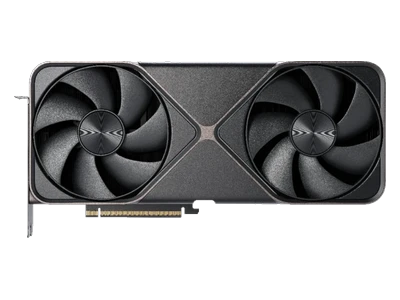
SOLIDWORKS grafik işlemleri için OpenGL kullanır ve Dassault Systèmes belirli ekran kartı ile sürücü sürümü kombinasyonlarını test edip sertifikalandırır. RealView grafikleri ve canlı kalıp çıkma açısı analizi (live draft analysis) gibi bazı özellikler yalnızca desteklenen kartlarda etkinleşir. GeForce gibi oyun kartları sertifikalı değildir; model görüntüsünde bozulmalar, kararsızlık veya destek talebinin "desteklenmeyen donanım" gerekçesiyle geri çevrilmesi gibi sorunlar en sık bu kartlarla yaşanır. Bu nedenle NVIDIA RTX PRO (veya önceki nesil RTX Ada) serisi profesyonel bir kart tercih edin.
SOLIDWORKS Visualize'da GPU hızlandırması için en az 4 GB video belleği, ışın izlemeli (ray tracing) Stellar render modunun tüm özellikleri için ise RT çekirdekli (Turing veya daha yeni nesil) bir NVIDIA kart gerekir. Daha fazla video belleği, daha büyük sahneleri ve daha kısa render sürelerini mümkün kılar.
Resmi asgari değer 16 GB olsa da SOLIDWORKS'ün yanında tarayıcı, e-posta, PDM istemcisi ve teknik resim çıktıları açıkken 16 GB hızla dolar. Bellek yetersiz kaldığında Windows diske yazmaya başlar ve büyük bir montajı açmak dakikalar sürebilir. Pratik öneriler:
SOLIDWORKS dosyaları çok sayıda küçük parçadan oluşan montajlar hâlinde açıldığı için disk hızı açılış ve kaydetme sürelerini doğrudan etkiler. En az 512 GB, tercihen 1 TB ve üzeri bir NVMe SSD kullanın ve diskin en az %20'sini boş bırakın. Çalışma dosyalarınızı ağ sürücüsünde (NAS) ya da OneDrive, Google Drive gibi bulutla eşitlenen klasörlerde değil, yerel diskte açın; eşitleme yazılımlarının dosyaları kilitlemesi, kayıt sırasında hata ve veri kaybı riskini artırır. Birden fazla tasarımcı aynı dosyalar üzerinde çalışıyorsa SOLIDWORKS PDM gibi bir veri yönetim sistemi doğru çözümdür.
Parça modelleme, küçük montajlar ve teknik resim için Core Ultra 7 işlemci, 32 GB bellek ve giriş seviyesi profesyonel ekran kartı yeterlidir. Masaüstünde Lenovo ThinkStation P2 veya HP Z2 kuleler; dizüstünde HP ZBook 8 veya RTX PRO 500/1000 ekran kartlı HP ZBook X bu profil için uygundur.
Her gün SOLIDWORKS kullanan, birkaç yüz ile birkaç bin parça arasında montajlarla çalışan bir tasarımcı için yüksek frekanslı Core Ultra 7 265K veya Core Ultra 9 285K işlemci, 32–64 GB bellek ve RTX 2000 Ada / RTX PRO 2000 sınıfı ekran kartı dengeli bir yapılandırmadır. Örneğin Core Ultra 7 265K işlemcili ve 16 GB RTX 2000 Ada ekran kartlı Dell Pro Max Tower T2, bu profil için güçlü bir masaüstü seçeneğidir. Mobil çalışmanız gerekiyorsa RTX PRO 2000 veya 3000 ekran kartlı HP ZBook Fury ya da Dell Pro Max 16 Plus değerlendirilebilir.
Binlerce parçalı makine montajları, Flow Simulation analizleri ve Visualize ile ürün görselleri hazırlayan kullanıcılar için Core Ultra 9 285K, 64–128 GB ECC bellek ve RTX 4000 Ada / RTX PRO 4000 ve üzeri ekran kartı önerilir. Simülasyon ağırlıklı iş yükleri için çok çekirdekli Xeon W işlemcili HP Z4 kuleler de değerlendirilmelidir. Tüm masaüstü modelleri masaüstü iş istasyonları, dizüstü modelleri ise taşınabilir iş istasyonları kategorimizde karşılaştırabilirsiniz.
Çalışır, ancak GeForce ekran kartları SOLIDWORKS tarafından sertifikalandırılmadığı için RealView gibi bazı grafik özellikleri devre dışı kalabilir, görüntü hataları yaşanabilir ve sorun durumunda resmi destek alınamayabilir. Ayrıca oyun bilgisayarlarının çoğu Windows 11 Home ile gelir; SOLIDWORKS 2026 için Windows 11 Pro veya Enterprise sürümü gerekir.
Evet. SOLIDWORKS, x86_64 mimarisindeki Intel ve AMD işlemcileri destekler. Seçim yaparken markadan çok tek çekirdek performansına bakmak gerekir.
SOLIDWORKS macOS üzerinde yerel olarak çalışmaz; Windows 11 Pro gerektirir. Mac kullanıcıları için SOLIDWORKS'ün yalnızca görüntüleyici aracı eDrawings'in macOS sürümü bulunur.
Aynı bütçeyle masaüstü kule; daha yüksek sürekli işlemci frekansı, daha güçlü ekran kartı ve kolay yükseltme imkânı sunar. Sık seyahat ediyor ya da müşteride sunum yapıyorsanız dizüstü iş istasyonu doğru seçimdir. İki dünyanın farkını iş istasyonu nedir? yazımızda ayrıntılı olarak anlattık.
Tipik montaj büyüklüğünüzü, kullandığınız SOLIDWORKS modüllerini (Simulation, Flow Simulation, Visualize, PDM) ve bütçenizi bize iletin; size uygun işlemci, ekran kartı ve bellek kombinasyonunu birlikte belirleyelim. Bize iletişim sayfamızdan ulaşabilirsiniz.
Kaynak: SOLIDWORKS resmi sistem gereksinimleri ve donanım sertifikasyon sayfaları (solidworks.com), Ekim 2026 itibarıyla. Sistem gereksinimleri yazılım sürümüne göre değişebilir; güncel bilgi için resmi sayfayı kontrol edin.
19.10.2026

skavut.com © 2026 Tüm Hakları Saklıdır.


0
)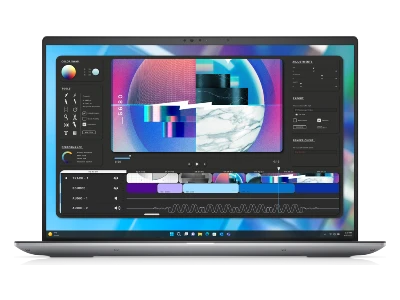 Dell Precision 5680
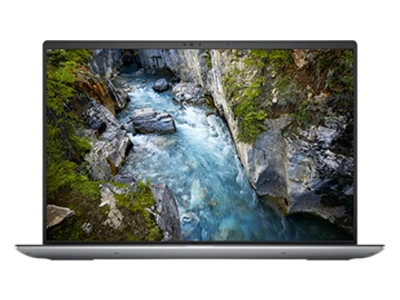 Dell Precision 5690
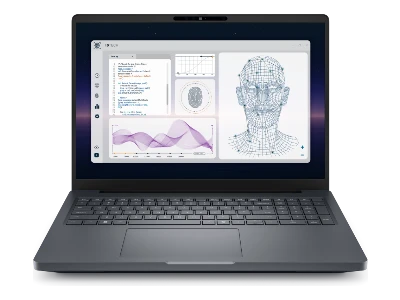 Dell Pro Max 16 Plus
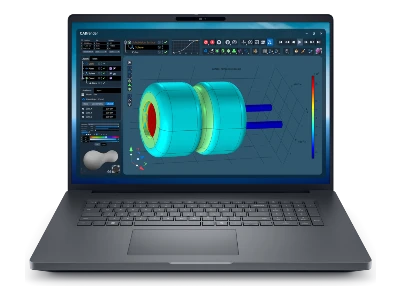 Dell Pro Max 18 Plus
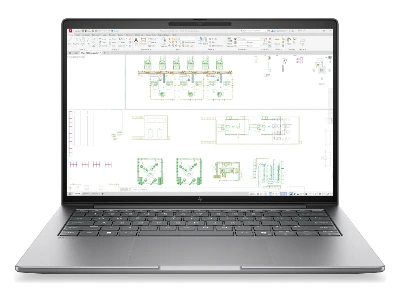 HP ZBook 8
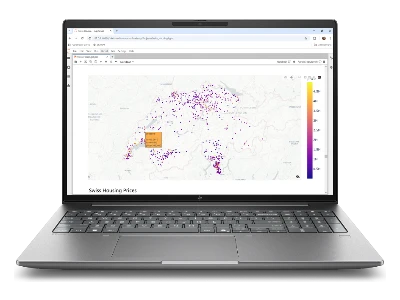 HP ZBook X
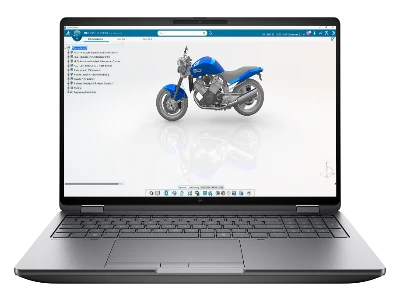 HP ZBook Fury
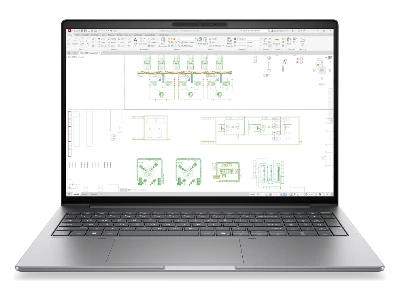 HP ZBook Firefly
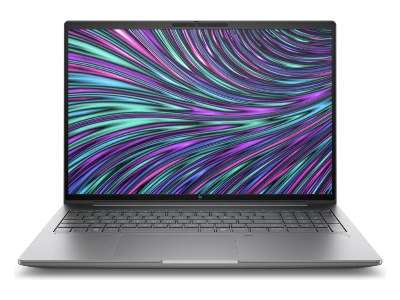 HP Zbook Power
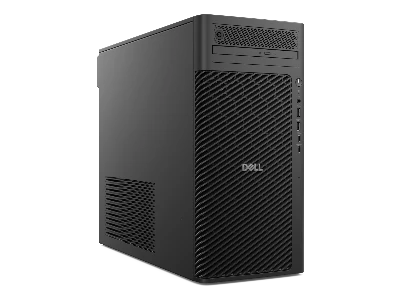 Dell Pro Max Tower T2
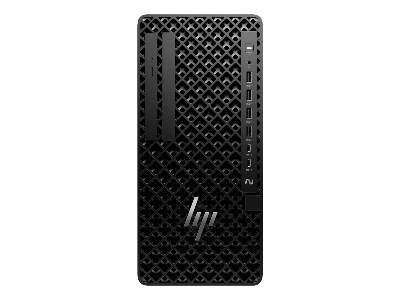 HP Z1
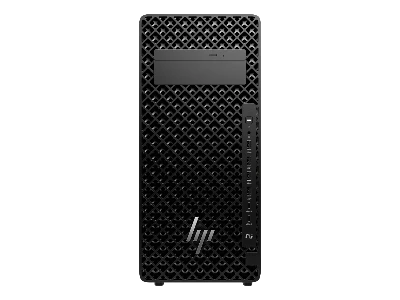 HP Z2
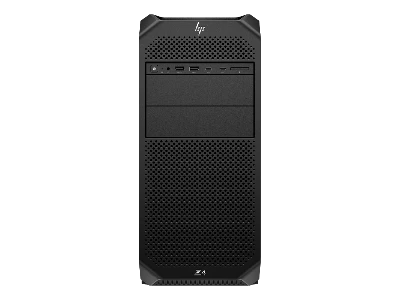 HP Z4
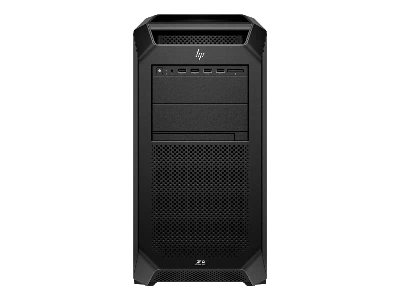 HP Z8
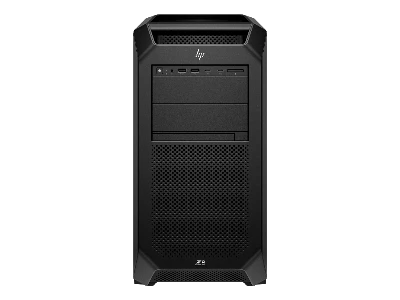 HP Z8 Fury
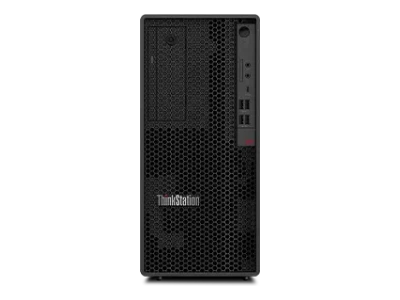 Lenovo ThinkStation P2
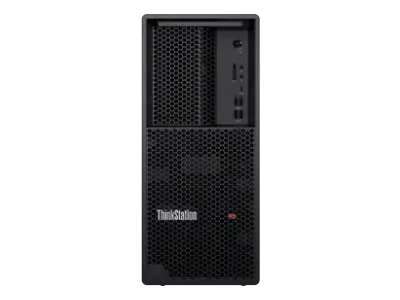 Lenovo ThinkStation P3
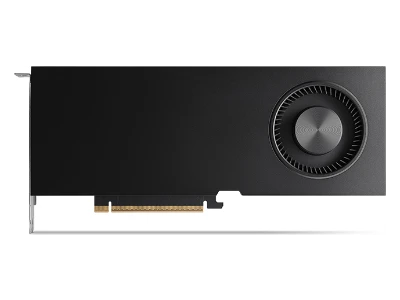 NVIDIA RTX PRO™ Blackwell
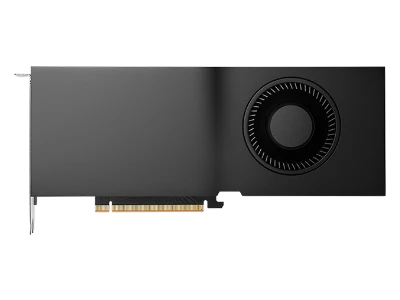 NVIDIA RTX Ada
 NVIDIA RTX PRO™ Ampere
 GeForce RTX 50 Serisi