×

Kısa cevap: Tek kabloyla çalışmanın üç şartı var. Dizüstünün USB-C portu görüntü verebilmeli, monitörün USB-C girişi bilgisayara bağlanan yukarı yönlü (upstream) port olmalı ve monitörün verdiği güç dizüstünün ihtiyacını karşılamalı.
Ofise geliyorsunuz, dizüstüye tek bir kablo takıyorsunuz. Monitör açılıyor, dizüstü şarj olmaya başlıyor, kablolu ağa bağlanıyor; monitöre takılı klavye, fare ve harici disk hemen görünüyor. Akşam o tek kabloyu çekip çıkıyorsunuz. Masada ayrı bir adaptör, ağ kablosu ya da USB çoklayıcı yok.
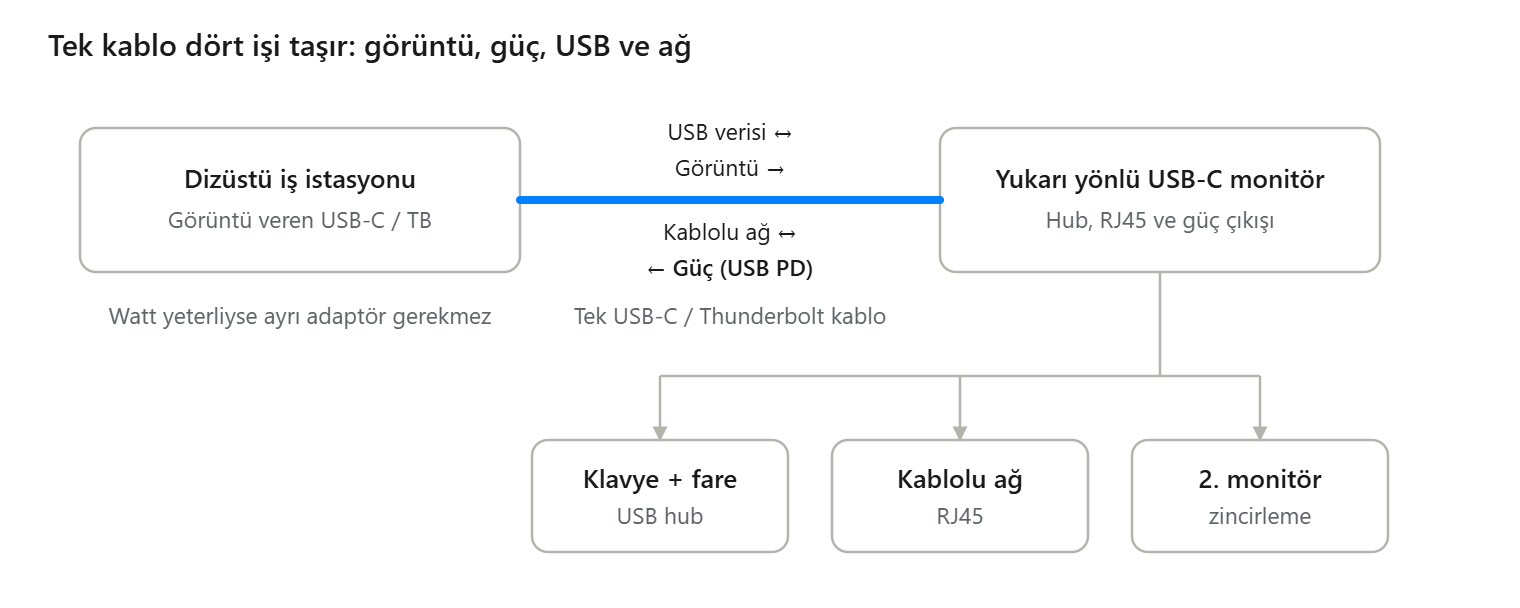
Tek kablo görüntü, güç, USB ve ağı birlikte taşır
USB-C bir fiş şeklidir, bir yetenek değil. Aynı görünen iki porttan biri görüntü, veri ve şarjı birlikte taşırken diğeri yalnızca veri ve şarj için olabilir. Monitör kablosunu yanlış porta takarsanız ekrana görüntü gelmez. Portun yanındaki DisplayPort ya da şimşek (Thunderbolt) simgesi ipucu verir; kesin cevap için dizüstünün teknik özelliklerinde “DisplayPort Alt Mode” ya da “Thunderbolt 4/5” ibaresine bakın.
Intel'in tanımına göre Thunderbolt sürümleri arasındaki farklar şöyle:
| Özellik | USB4 (temel) | Thunderbolt 4 | Thunderbolt 5 |
|---|---|---|---|
| Bant genişliği | 20 Gbps | 40 Gbps | 80–120 Gbps |
| Ekran desteği | 1 monitör | 2 adet 4K | 2 adet 6K |
| Dizüstü şarjı (zorunlu / desteklenen) | — | 100 W / 140 W | 140 W / 240 W |
| Aksesuar portu gücü | 7,5 W | 15 W | 15 W |
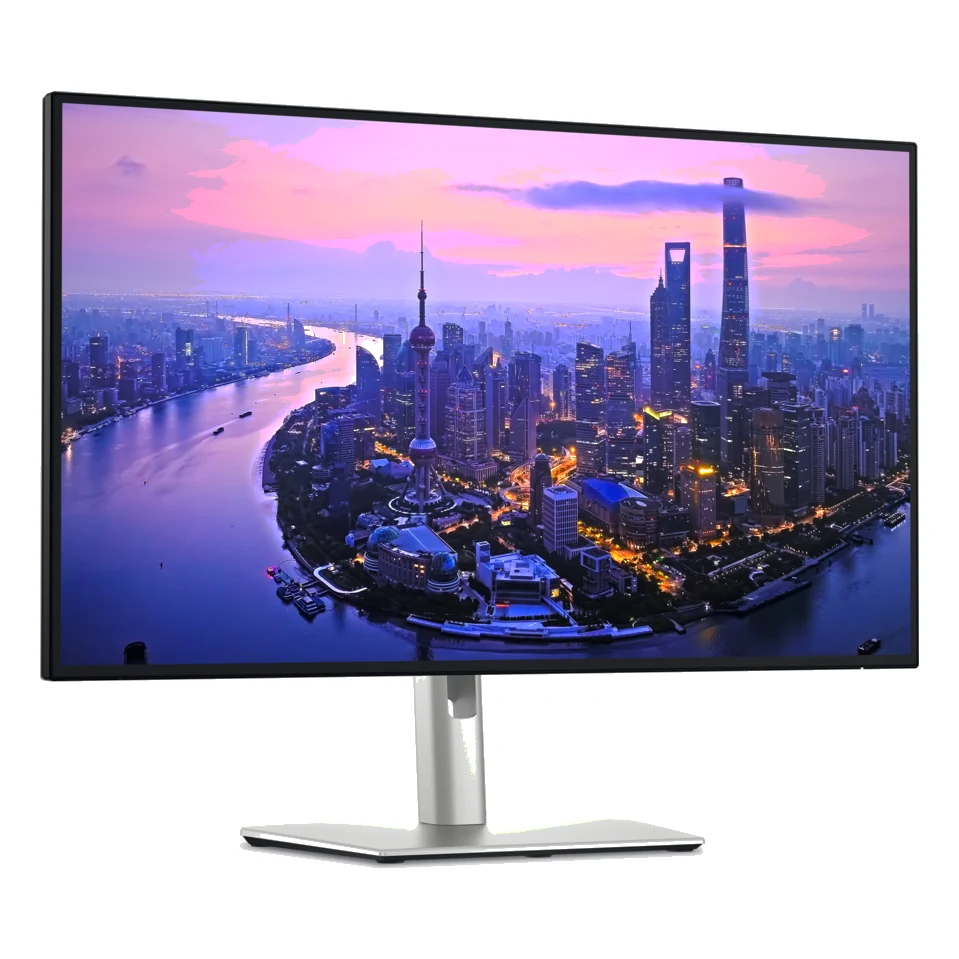
Bu, en sık gözden kaçan noktadır. Bazı monitörlerde USB-C portu vardır ama yalnızca aşağı yönlüdür (downstream): bir telefonu şarj etmeye ya da bir USB belleği bağlamaya yarar, bilgisayardan görüntü almaz. Skavut'ta satılan monitörlerden örnekler:
| Monitör | Bilgisayara bağlantı | Dizüstüne verdiği güç | Ağ (RJ45) | Zincirleme bağlantı | KVM |
|---|---|---|---|---|---|
| Dell U2725QE | Thunderbolt 4 | 140 W | 2,5 Gbps | Thunderbolt 4 çıkışıyla 2 adet 4K | Var |
| Lenovo ThinkVision P27u-20 | Thunderbolt 4 | 100 W | 1 Gbps | Thunderbolt 4 çıkışı | Var |
| Dell P2725QE | USB-C (DP Alt Mode) | 90 W | 1 Gbps | Belirtilmemiş | Belirtilmemiş |
| Dell P2425H | USB-B (görüntü taşımaz) | Yok; USB-C yalnızca aşağı yönlü, 15 W | Yok | — | — |
| Dell P2425D | USB-B (görüntü taşımaz) | Yok; USB-C yalnızca aşağı yönlü, 15 W | Yok | — | — |
P2425H ve P2425D kötü monitörler değildir; yalnızca tek kablo için tasarlanmamıştır. Bu modellerde görüntü HDMI ya da DisplayPort kablosuyla, USB çoklayıcı ise ayrı bir USB-B kablosuyla bağlanır; dizüstü kendi adaptörüyle şarj olur.
USB Güç Aktarımı'nın standart güç aralığı 20 volt ve 5 amperle en fazla 100 W'tır. Genişletilmiş güç aralığı (Extended Power Range, EPR) 28, 36 ve 48 voltluk kademelerle bu sınırı 240 W'a çıkarır.
Kural basit: Dizüstünüzün adaptörünün üzerindeki watt değerine bakın ve monitörün verdiği güçle karşılaştırın.
| Dizüstü adaptörü | Dell P2725QE (90 W) | Dell U2725QE (140 W) |
|---|---|---|
| 65 W | Yeterli | Yeterli |
| 100 W | Biraz düşük | Yeterli |
| 130 W | Düşük | Yeterli |
| 180 W | Düşük | Düşük |
“Düşük” bilgisayarın çalışmayacağı anlamına gelmez. Dizüstü açılır ve çalışır, ama daha yavaş şarj olur; uzun bir render ya da simülasyon sırasında pil yavaş yavaş azalabilir. Bazı modeller yetersiz şarj cihazı uyarısı da gösterir. Yüksek güçlü bir mobil iş istasyonunda en sağlıklı kurulum, ağır işlerde kendi adaptörünü de takılı tutmaktır.
Kabloya da dikkat edin: Kutudan çıkan kabloyu kullanın. 240 W'a kadar güç için bu güce uygun kablo gerekir; Thunderbolt'un evrensel kablosu 2 metreye kadar tam performans verir. Ucuz bir şarj kablosu görüntü taşımayabilir.
İkinci monitörü dizüstüye değil, birinci monitöre bağlayabilirsiniz. Dell U2725QE'nin Thunderbolt 4 çıkışıyla iki adet 4K monitör, Windows'ta da macOS'ta da zincirlenebilir.
İşletim sistemi farkı burada önem kazanır. DisplayPort üzerinden çoklu akış taşıma (MST – Multi-Stream Transport) ile kurulan zincirde Windows iki ayrı masaüstü gösterir. macOS ise MST'yi desteklemediği için iki ekrana aynı görüntüyü yansıtır. Örnek: Bir MacBook'u U2725QE'ye bağlayıp ikinci monitörü onun Thunderbolt çıkışına takarsanız iki ayrı çalışma alanı elde edersiniz; aynı zinciri DisplayPort MST ile kurarsanız iki ekranda aynı görüntüyü görürsünüz.
KVM (Keyboard, Video, Mouse) özelliği olan bir monitörde, monitöre takılı tek klavye ve fare, ekranda hangi bilgisayarın görüntüsü açıksa onu kontrol eder. Örnek: Masanızda bir kule iş istasyonu ve bir dizüstü var. Gün içinde render'ı kulede başlatıp e-postalara dizüstüden bakarken klavye ve fare değiştirmeniz gerekmez; monitörün girişini değiştirmeniz yeterlidir. Dell U2725QE ve Lenovo ThinkVision P27u-20 bu özelliğe sahiptir.
RJ45 girişli monitörlerde ağ kablosunu bir kez monitöre takarsınız; dizüstü tek kabloyla bağlandığı anda kablolu ağa da katılır. U2725QE'de bu bağlantı 2,5 Gbps, P2725QE ve P27u-20'de 1 Gbps'tir. Kurumsal ağlarda cihazlar ağ kartının donanım adresine (MAC adresi) göre yetkilendiriliyorsa, monitörün ağ bağlantısını bilgi işlem ekibinize bildirin.
Skavut'ta tek kablo kurulumuna uygun Dell U2725QE, Dell P2725QE ve Lenovo ThinkVision P27u-20 monitörler Türkiye distribütör garantisiyle satılır. Dizüstünüzün modelini yazarsanız watt hesabını birlikte yapalım.
Kaynaklar:Dell U2725QE teknik özellikleri · Dell P2725QE teknik özellikleri · Dell P2425H teknik özellikleri · Dell P2425D teknik özellikleri · Lenovo ThinkVision P27u-20 veri sayfası · Intel: Thunderbolt tanıtım rehberi · USB-IF: USB PD 3.1 duyurusu · CalDigit: macOS ve MST
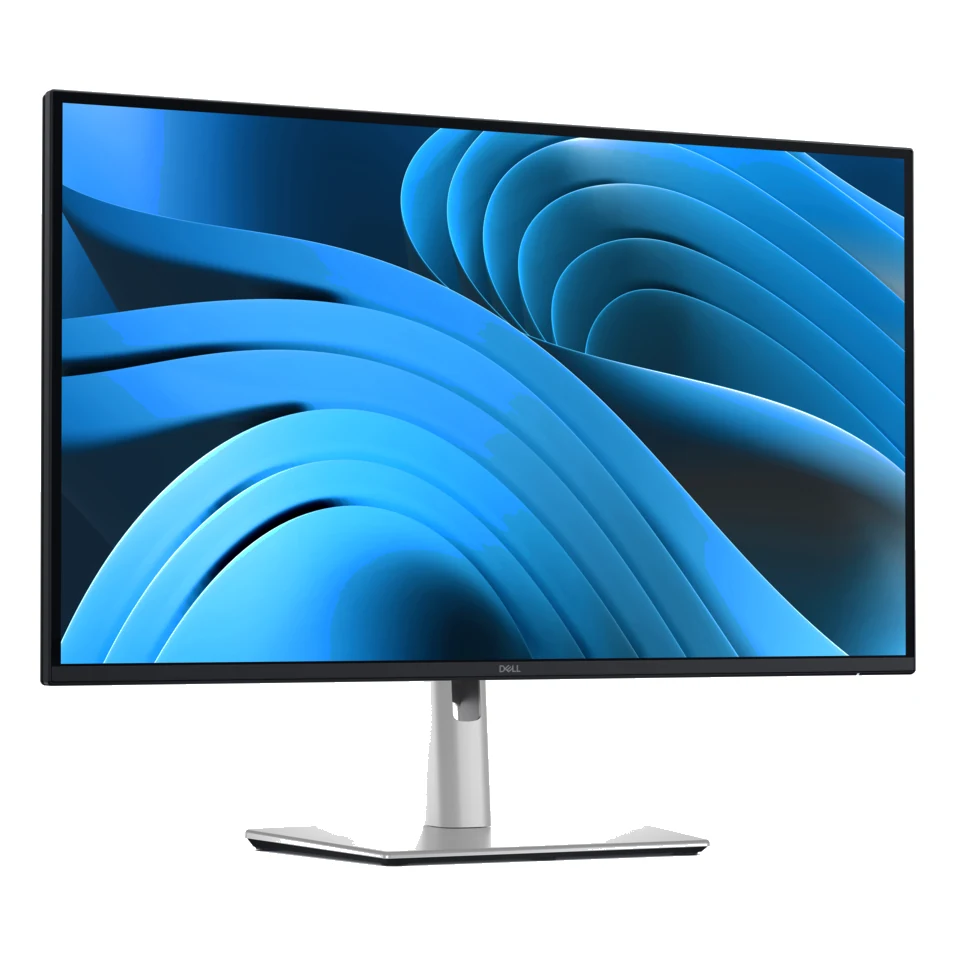
Dell Pro Plus P2725QE 27 inç 4K UHD 3840x2160 100Hz IPS 5ms HDMI DP RJ45 USB-C Pivot
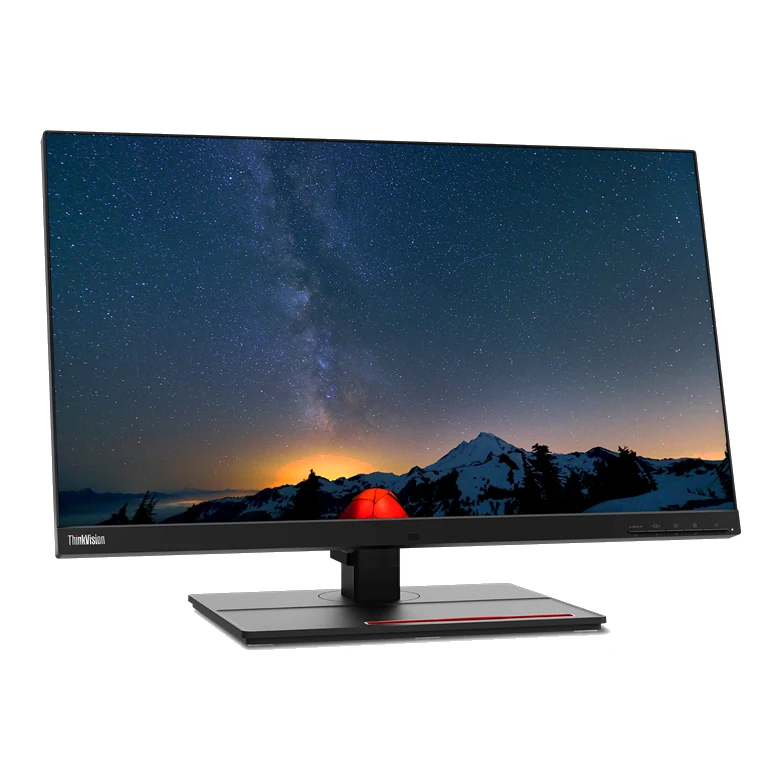
Lenovo ThinkVision P27u-20 27 inç 4K UHD 3840x2160 60Hz IPS 4ms HDMI DP RJ45 USB-C Pivot


skavut.com © 2026 Tüm Hakları Saklıdır.


0
)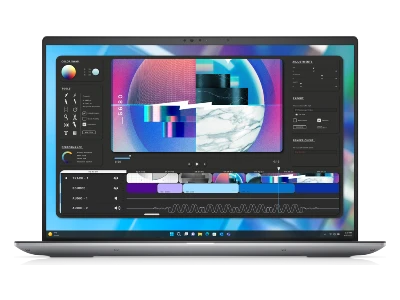 Dell Precision 5680
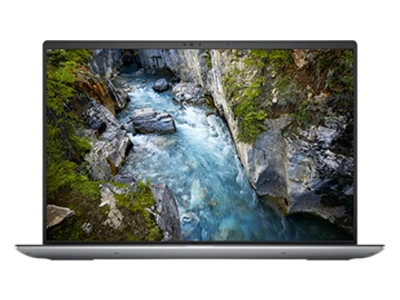 Dell Precision 5690
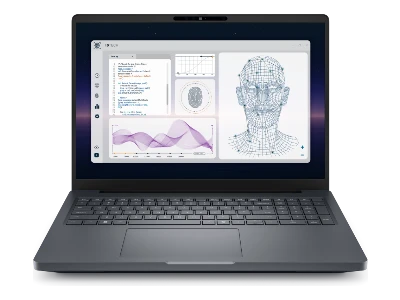 Dell Pro Max 16 Plus
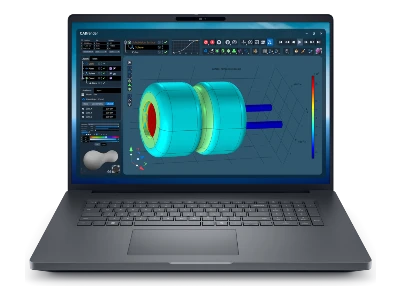 Dell Pro Max 18 Plus
 HP ZBook 8
 HP ZBook X
 HP ZBook Fury
 HP ZBook Firefly
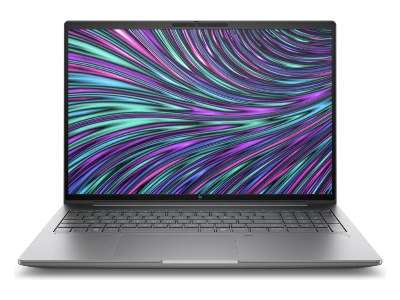 HP Zbook Power
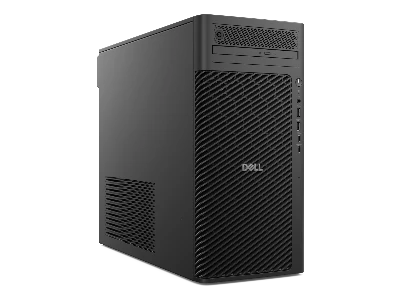 Dell Pro Max Tower T2
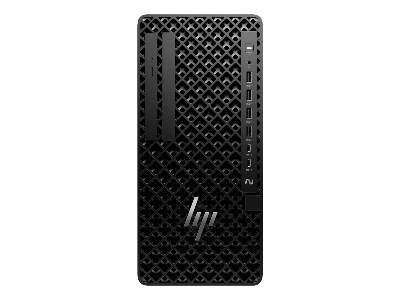 HP Z1
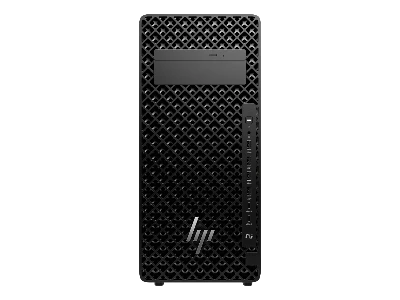 HP Z2
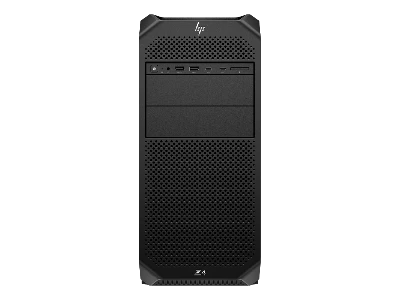 HP Z4
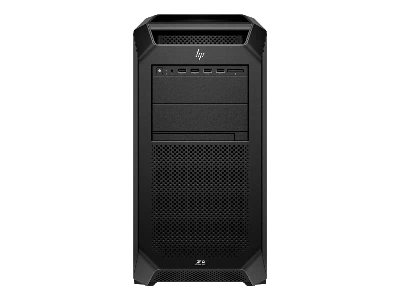 HP Z8
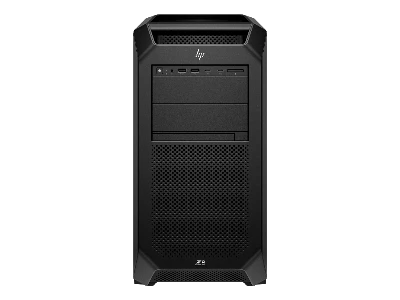 HP Z8 Fury
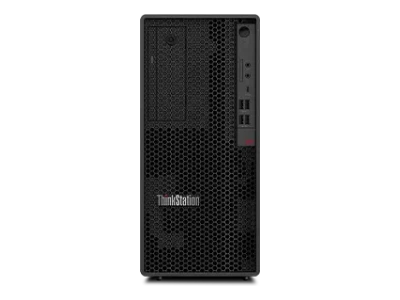 Lenovo ThinkStation P2
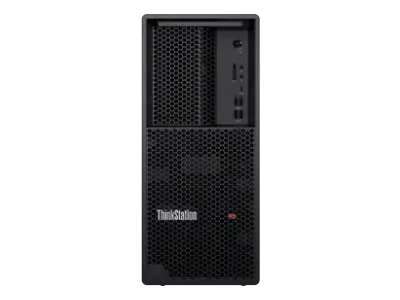 Lenovo ThinkStation P3
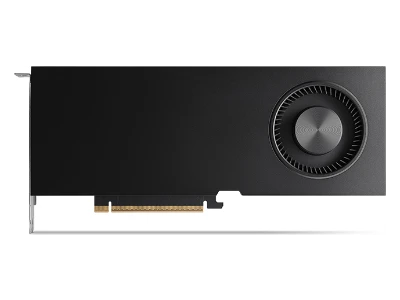 NVIDIA RTX PRO™ Blackwell
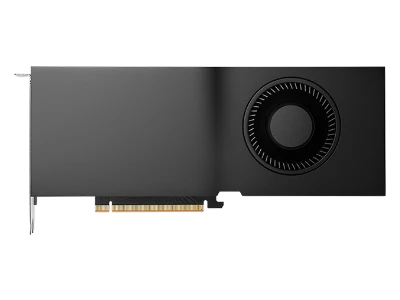 NVIDIA RTX Ada
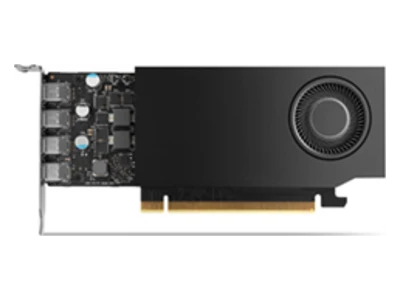 NVIDIA RTX PRO™ Ampere
 GeForce RTX 50 Serisi