×

Kısa cevap: Dell'de üretim tarihi ve ülkesi, cihazın altındaki 7 haneli Servis Etiketi'nde (Service Tag) yazmaz. Bu bilgi parçaların üzerindeki 20 haneli Parça Tanımlama Kodu'nda (PPID – Piece Part Identification) saklıdır. Bilgisayarın kendi üretim tarihini ise BIOS ekranı gün olarak gösterir.
Ofisinize aynı gün iki Dell monitör geldi. Biri kusursuz, diğerinin köşesinde hafif bir ışık sızması var. Servisi aramadan önce iki monitörün aynı üretim partisinden çıkıp çıkmadığını merak ediyorsunuz. Bu yazının sonunda, monitörlerin arkasındaki etikete bakarak bu soruyu bir dakikada cevaplayabileceksiniz.
Servis Etiketi (Service Tag) bilgisayarın tamamını temsil eden 7 karakterlik koddur; rakamlardan ve harflerden oluşur. Garanti durumu, cihazın fabrikadan çıktığı donanım listesi, sürücü ve BIOS indirme, servis kaydı hep bu kodla yürür. Takvim bilgisi taşımaz: 7K3QF24 gibi bir etiketten tarih çıkarmaya çalışmak boşa zaman harcamaktır.
Hızlı Servis Kodu (Express Service Code) aynı etiketin sayıya çevrilmiş halidir. Etiketi 36 sembollü (0–9 ve A–Z) bir sayı sistemi gibi düşünün; onluk sisteme çevirince 10–11 haneli bir sayı çıkar. Telefonun tuş takımında harf yazılamadığı için Dell'i aradığınızda bu sayı istenir.
Örnek: 5RFDP01 etiketinin karşılığı 12542331601'dir; okumayı kolaylaştırmak için 125-423-316-01 diye bölünür.
Kendi bilgisayarınızın kodunu hesaplamak için Başlat menüsüne “PowerShell” yazıp şu dört satırı yapıştırın:
$etiket = (Get-CimInstance Win32_BIOS).SerialNumber.Trim().ToUpper()
$semboller = '0123456789ABCDEFGHIJKLMNOPQRSTUVWXYZ'
[long]$kod = 0
foreach ($k in $etiket.ToCharArray()) { $kod = $kod * 36 + $semboller.IndexOf($k) }
"Servis Etiketi: $etiket   Hızlı Servis Kodu: $kod"
Linux kullanıyorsanız etiketi sudo dmidecode -s system-serial-number komutu gösterir.
Parça Tanımlama Kodu (PPID) ise sistemin içindeki tek bir parçayı izler: monitör, şarj adaptörü, batarya, yerleştirme istasyonu (dock), klavye, fare ve ana kart. Dell'e göre bu kod 20 karakterdir ve XX-XXXXXX-XXXXX-XXX-XXXX düzeninde yazılır. Monitörlerin arkasındaki “S/N” çoğu zaman bu koddur; yani monitörde seri numarası ile parça kodu aynı şeydir.
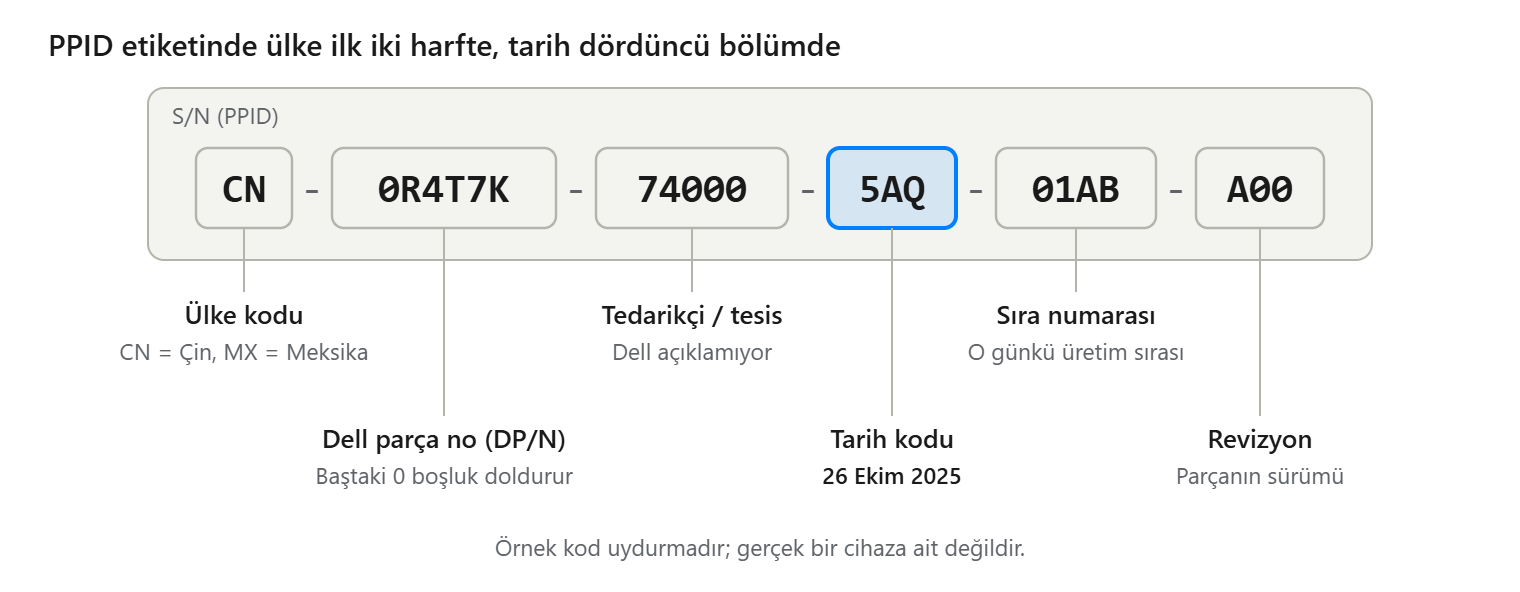
Parça Tanımlama Kodu (PPID): ülke, parça numarası, tesis, tarih, sıra ve revizyon
| Bölüm | Örnekte | Ne anlatır |
|---|---|---|
| Ülke kodu (2 harf) | CN | Parçanın üretildiği ülke |
| Dell parça numarası (6 hane) | 0R4T7K | Parçanın Dell kataloğundaki numarası (DP/N); baştaki 0 yalnızca boşluk doldurur |
| Tedarikçi / tesis kodu (5 hane) | 74000 | Parçayı üreten tesis; Dell bu kodların karşılığını yayımlamıyor |
| Tarih kodu (3 hane) | 5AQ | Üretim yılı, ayı ve günü |
| Sıra numarası (4 hane) | 01AB | O gün o tesiste üretilen parçalar arasındaki sırası |
| Revizyon | A00 | Parçanın sürümü; bazı etiketlerde ayrı satırda yazılır |
Örnekteki kod uydurmadır, gerçek bir cihaza ait değildir.
Ülke kodu iki harflik bir kısaltmadır: CN Çin, MX Meksika, KR Kore, PH Filipinler gibi. Parça numarası (DP/N) da boşuna orada değildir: arızalanan bir adaptörün veya bataryanın yerine sipariş vereceğiniz parçayı bu numarayla tarif edersiniz.
Tarih kodu, rakamlar bitince harflerin devreye girdiği 36 sembollü sistemle yazılır:
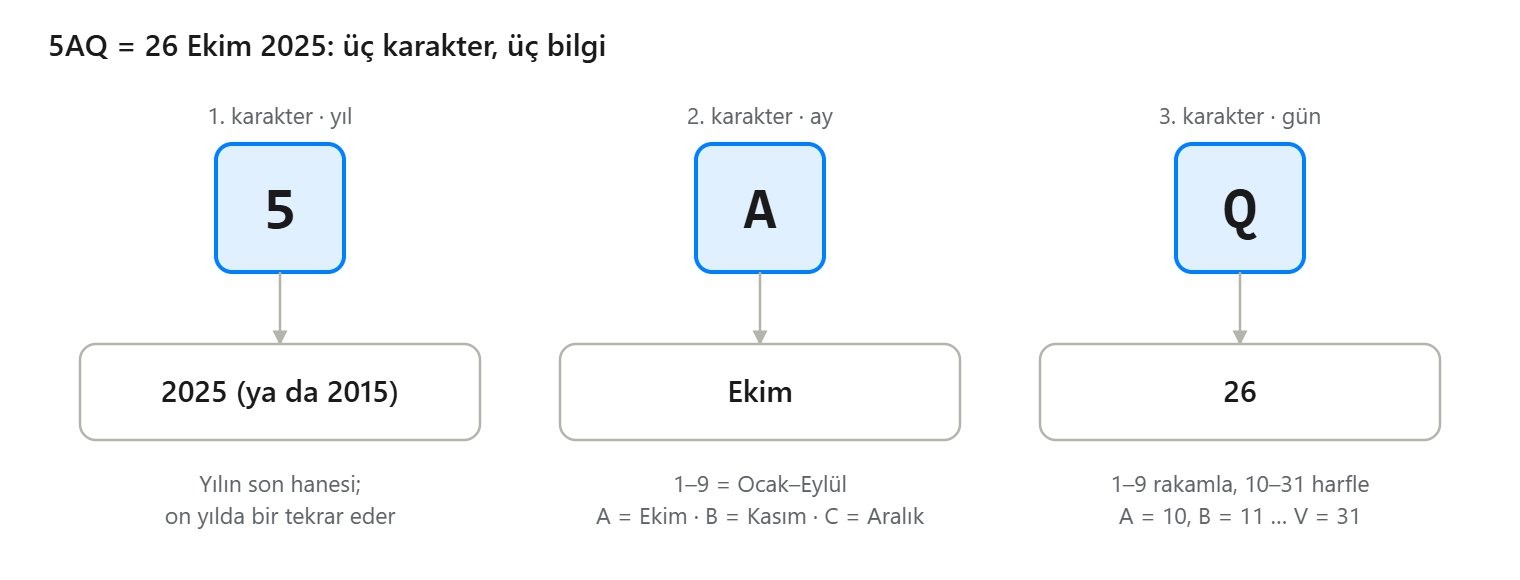
Tarih kodu 5AQ: yıl 2025, ay ekim, gün 26
| Harf | Gün | Harf | Gün | Harf | Gün |
|---|---|---|---|---|---|
| A | 10 | I | 18 | Q | 26 |
| B | 11 | J | 19 | R | 27 |
| C | 12 | K | 20 | S | 28 |
| D | 13 | L | 21 | T | 29 |
| E | 14 | M | 22 | U | 30 |
| F | 15 | N | 23 | V | 31 |
| G | 16 | O | 24 | ||
| H | 17 | P | 25 |
Birkaç örnekle pekiştirelim:
| Tarih kodu | Okunuşu |
|---|---|
| 5AQ | 26 Ekim, yılı 5 ile biten |
| 5B3 | 3 Kasım, yılı 5 ile biten |
| 6BU | 30 Kasım, yılı 6 ile biten |
| 14L | 21 Nisan, yılı 1 ile biten |
| 3C7 | 7 Aralık, yılı 3 ile biten |
| 091 | 1 Eylül, yılı 0 ile biten |
Yıl tek haneyle yazıldığı için kod on yılda bir tekrar eder. Belirsizliği modelin piyasaya çıkış yılı çözer: 2025'te satışa çıkan bir monitörde 5, 2025 demektir; on yıl önce üretilmiş bir adaptörde aynı rakam 2015'i gösterir.
Senaryoya dönelim. Kusursuz monitörün etiketi CN-…-5AQ-…, ışık sızdıranınki CN-…-5B3-… diyorsa iki monitör de Çin'de üretilmiş ama aralarında bir hafta var: biri 26 Ekim'de, diğeri 3 Kasım'da banttan çıkmış. Yani farklı partilerdir; sorun tek bir cihaza özgü olabilir.
| Cihaz / parça | Nereye bakılır | Ne öğrenirsiniz |
|---|---|---|
| Dizüstü ve masaüstü | BIOS (açılışta F2) → Sistem Bilgisi (System Information) | Üretim Tarihi (Manufacture Date), Sahiplik Tarihi (Ownership Date), Servis Etiketi, Hızlı Servis Kodu |
| Dizüstü ve masaüstü | Alt kapak veya kasadaki etiket | Servis Etiketi |
| Batarya | Dell Power Manager veya Dell Optimizer → Bataryam hakkında (About my battery) | Bataryanın parça kodu: üretim ülkesi ve tarihi |
| Şarj adaptörü | Adaptörün üzerindeki etiket | Adaptörün parça kodu |
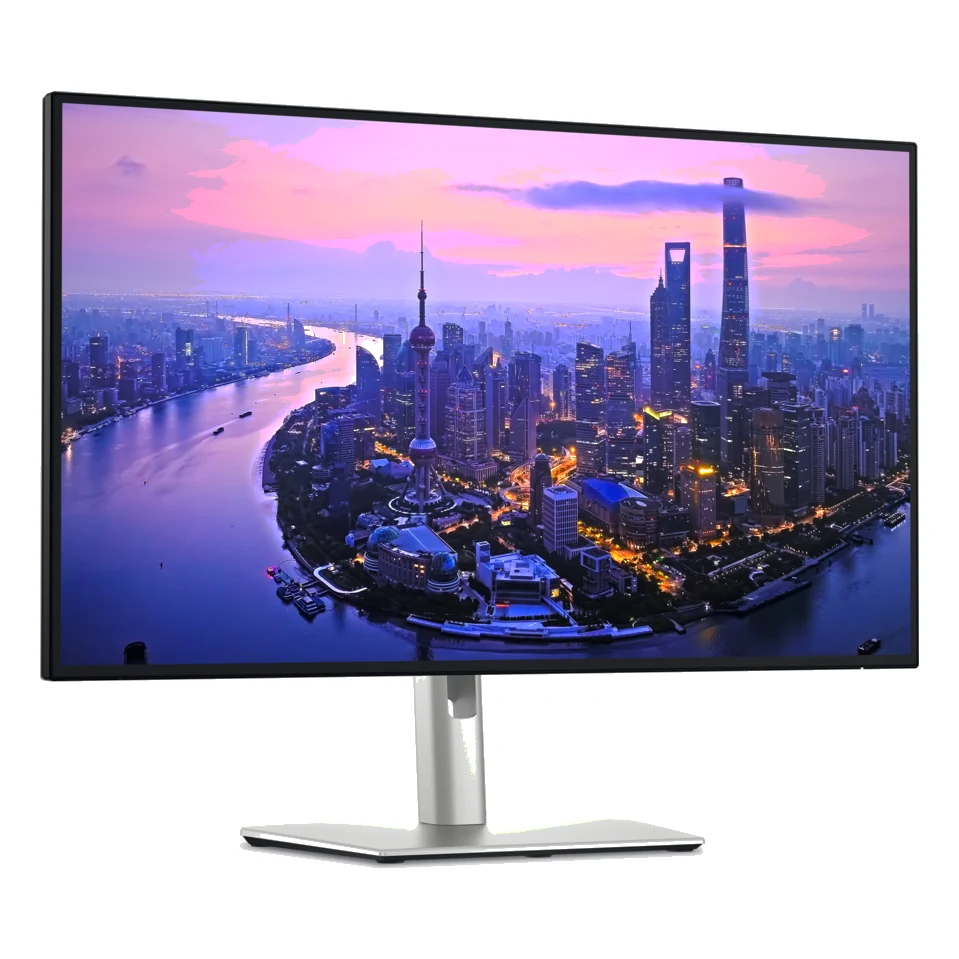
| Monitör | Arka paneldeki S/N etiketi | Monitörün üretim ülkesi ve tarihi |
| Dock, klavye, fare | Alt yüzdeki etiket; kablosuz farede pil yuvasının içi | Parçanın kodu |
| Ana kart | Yönetici yetkisiyle PowerShell veya Dell tanılama aracı → Sistem Bilgisi → Kablolar (Cables) bölümündeki ilk değer | Ana kartın parça kodu |
Monitörler bilgisayara kendilerini Ekran Tanımlama Verisi (EDID – Extended Display Identification Data) adlı küçük bir veri bloğuyla tanıtır ve bu blokta üretim haftası ile yılı da bulunur. Windows bu bilgiyi okuyabilir; yöntem yalnızca Dell'de değil, her marka monitörde çalışır:
Get-CimInstance -Namespace root\wmi -ClassName WmiMonitorID |
  Select-Object InstanceName, WeekOfManufacture, YearOfManufacture
Örnek çıktı: WeekOfManufacture = 43, YearOfManufacture = 2025 ise monitör 2025'in 43. haftasında, yani ekim sonunda üretilmiştir. Bilgisayara iki monitör bağlıysa iki satır görürsünüz; satırın başındaki kimlik (InstanceName) hangisinin hangisi olduğunu gösterir. Hafta 0 geliyorsa üretici bu alanı doldurmamıştır. EDID'yi üretici yazdığı için sonucu etiketteki tarih koduyla birlikte değerlendirin.
“BIOS tarihi” üretim tarihi değildir. İnternette sık önerilen wmic bios get releasedate komutu, yüklü BIOS sürümünün yayımlandığı günü verir. 2023'te üretilmiş bir bilgisayara 2026'da BIOS güncellemesi yaparsanız komut size 2026 tarihli bir değer gösterir. Gerçek üretim günü BIOS ekranındaki Üretim Tarihi (Manufacture Date) alanındadır.
Hızlı Servis Kodu bir tarih değildir. 10–11 haneli sayı yalnızca Servis Etiketi'nin onluk sisteme çevrilmiş halidir; içinde gizli bir yıl ya da ay yoktur.
Skavut'ta satılan Dell ürünleri Türkiye distribütör garantilidir; teslim aldığınız cihazın etiketini bu rehberle kendiniz okuyabilirsiniz.
Kaynaklar:Dell: parça kodu (PPID) rehberi · Dell Precision 3640 kullanım kılavuzu, Sistem Bilgisi alanları · Microsoft: WmiMonitorID sınıfı · Dell Topluluk: monitör seri numarası alanları · Deskthority: Dell tarih kodu · Creativyst: Hızlı Servis Kodu dönüşümü
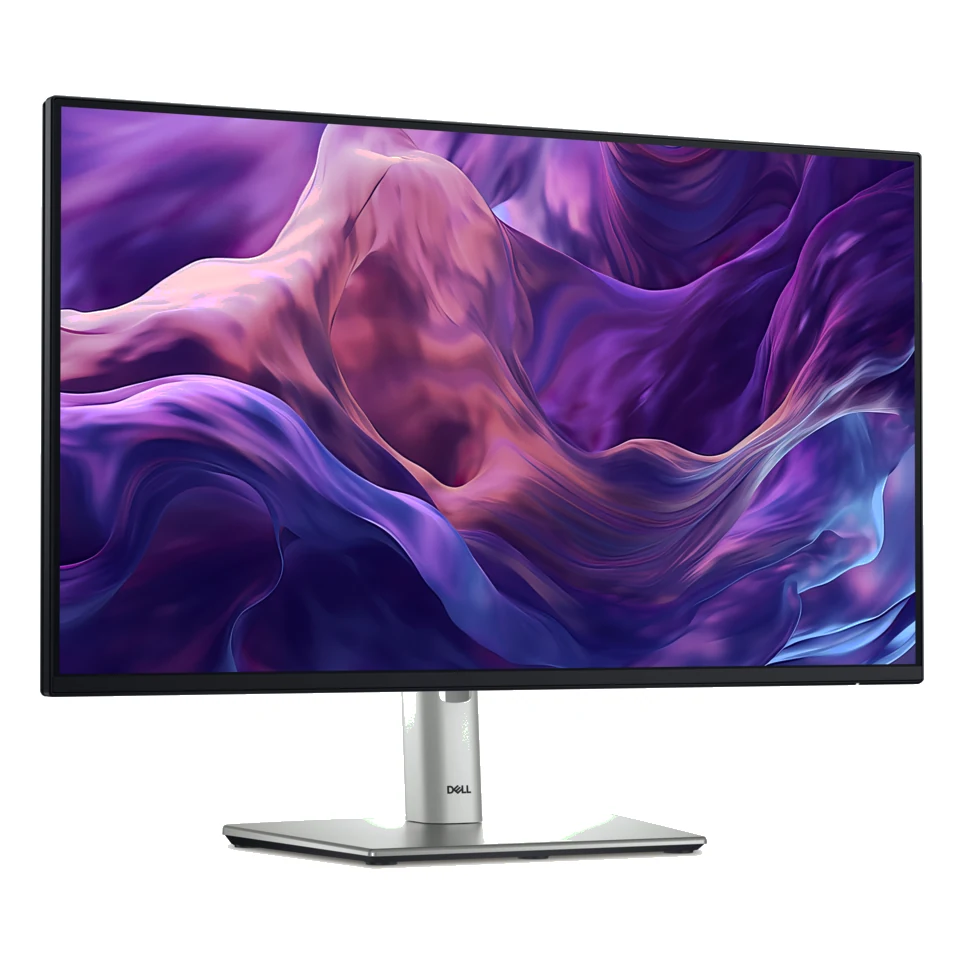
Dell Pro Plus P2425H 23.8 inç FHD 1920x1080 100Hz IPS 5ms HDMI DP VGA USB-C Pivot
Dell Pro Plus P2425D 23.8 inç QHD 2560x1440 100Hz IPS 5ms HDMI DP USB-C Pivot
Dell Pro Plus P2725QE 27 inç 4K UHD 3840x2160 100Hz IPS 5ms HDMI DP RJ45 USB-C Pivot
Dell Pro P2726H 27 inç FHD 1920x1080 120Hz IPS 5ms HDMI DP USB-C Pivot
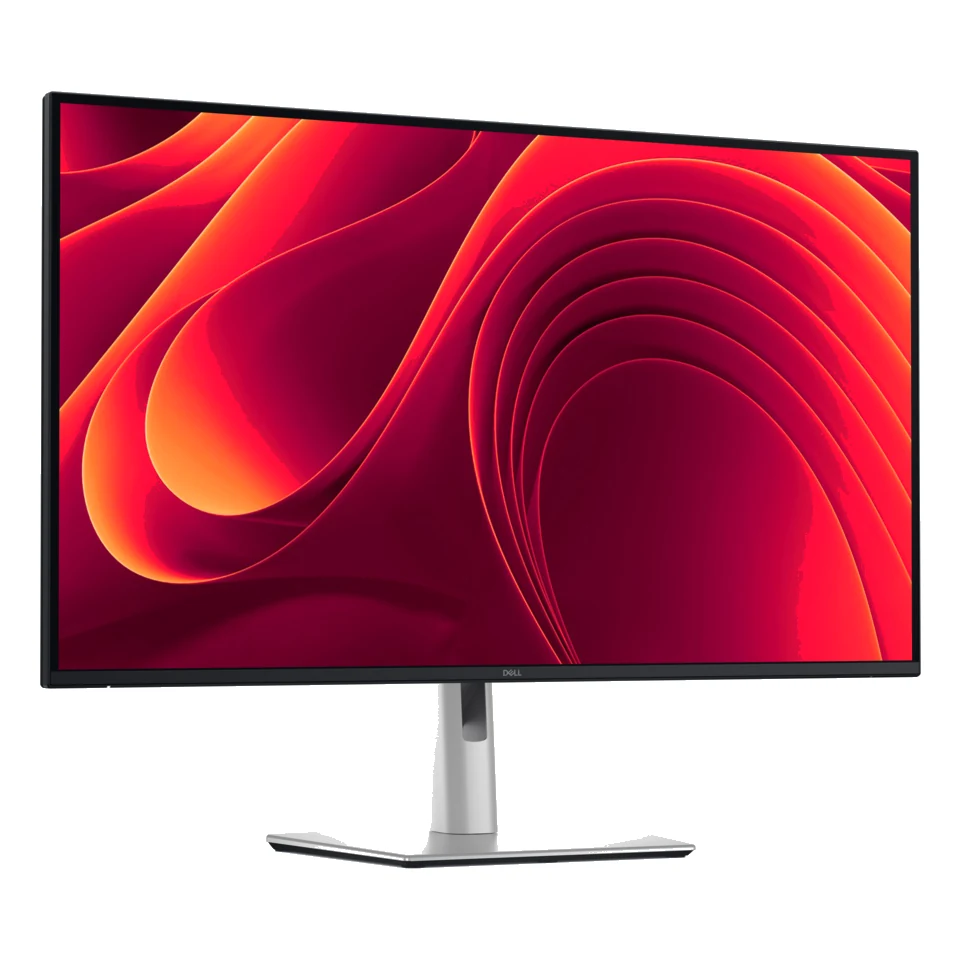
Dell Pro Plus P3225DE 31.5 inç WQHD 2560x1440 100Hz IPS 5ms HDMI DP RJ45 USB-C Pivot
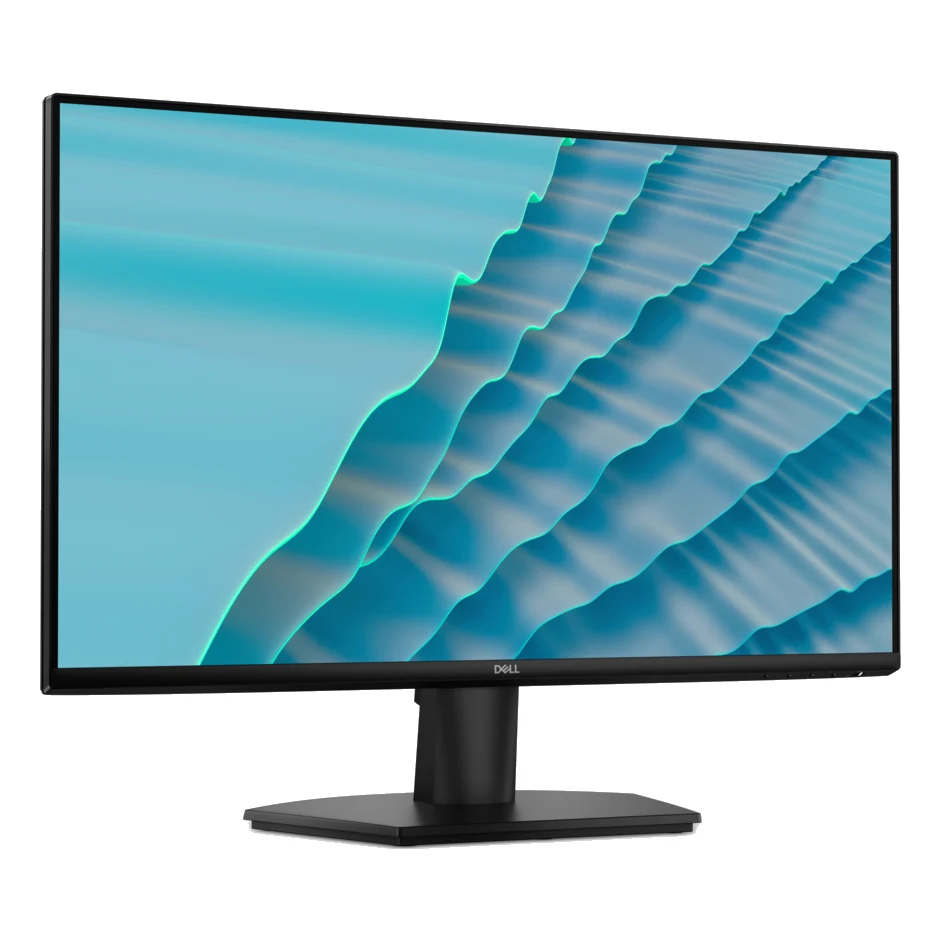


skavut.com © 2026 Tüm Hakları Saklıdır.


0
) Dell Precision 5680
 Dell Precision 5690
 Dell Pro Max 16 Plus
 Dell Pro Max 18 Plus
 HP ZBook 8
 HP ZBook X
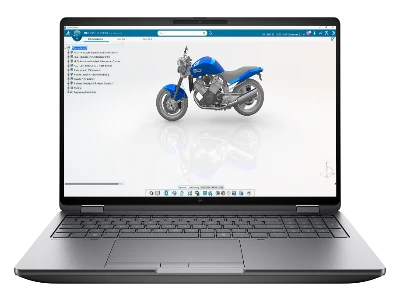 HP ZBook Fury
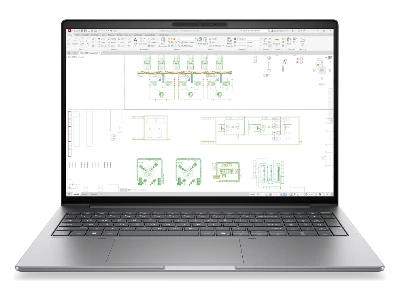 HP ZBook Firefly
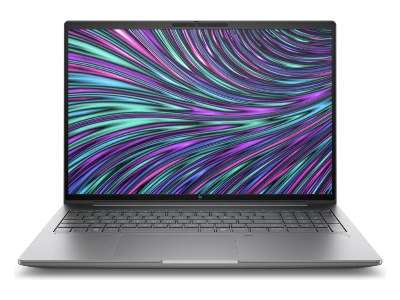 HP Zbook Power
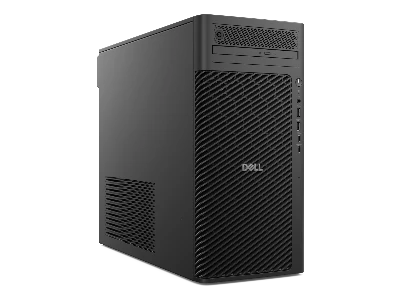 Dell Pro Max Tower T2
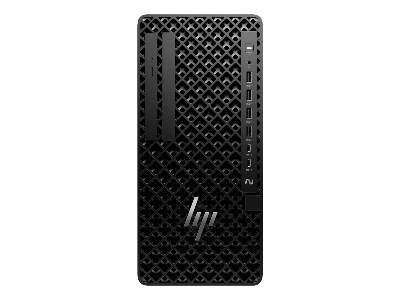 HP Z1
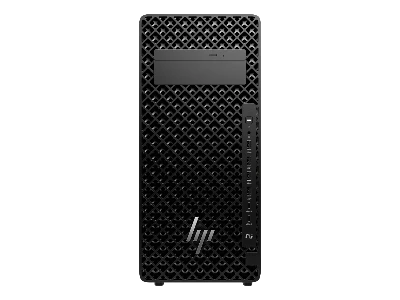 HP Z2
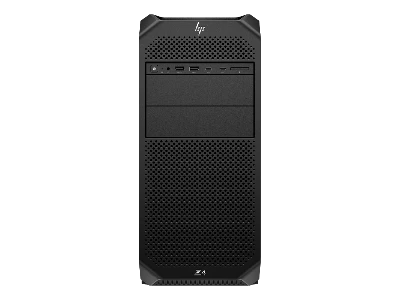 HP Z4
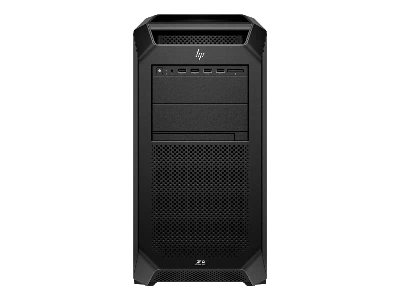 HP Z8
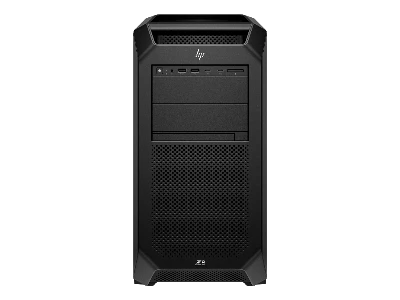 HP Z8 Fury
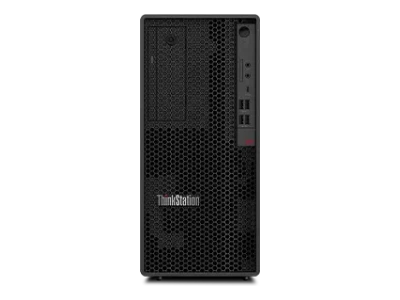 Lenovo ThinkStation P2
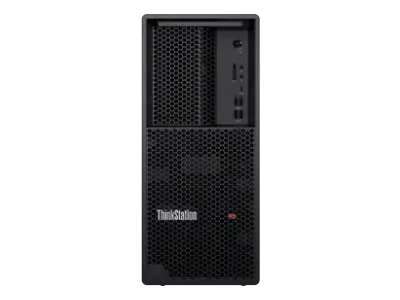 Lenovo ThinkStation P3
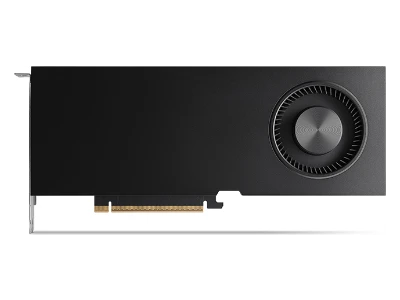 NVIDIA RTX PRO™ Blackwell
 NVIDIA RTX Ada
 NVIDIA RTX PRO™ Ampere
 GeForce RTX 50 Serisi