×

Kısa cevap: Cihazı bağlayın, 3DxWare 10 sürücüsünü kurun ve 3Dconnexion Home içindeki Eğitmen (Trainer) ile beş dakika ısının. Ayarları ise masaüstünde değil, CAD programınız açıkken Menü (Menu) tuşuna basarak o programa özel yapın.
Bir flanşın arka yüzündeki deliği seçmek istediğinizi düşünün. Yalnızca fareyle çalışırken önce modeli döndürür, fareyi bırakır, deliği seçer, sonra yeniden döndürürsünüz. SpaceMouse'la sol eliniz modeli çevirirken sağ eliniz deliği seçer; iki iş aynı anda yürür ve döndür–bırak–seç döngüsü ortadan kalkar.
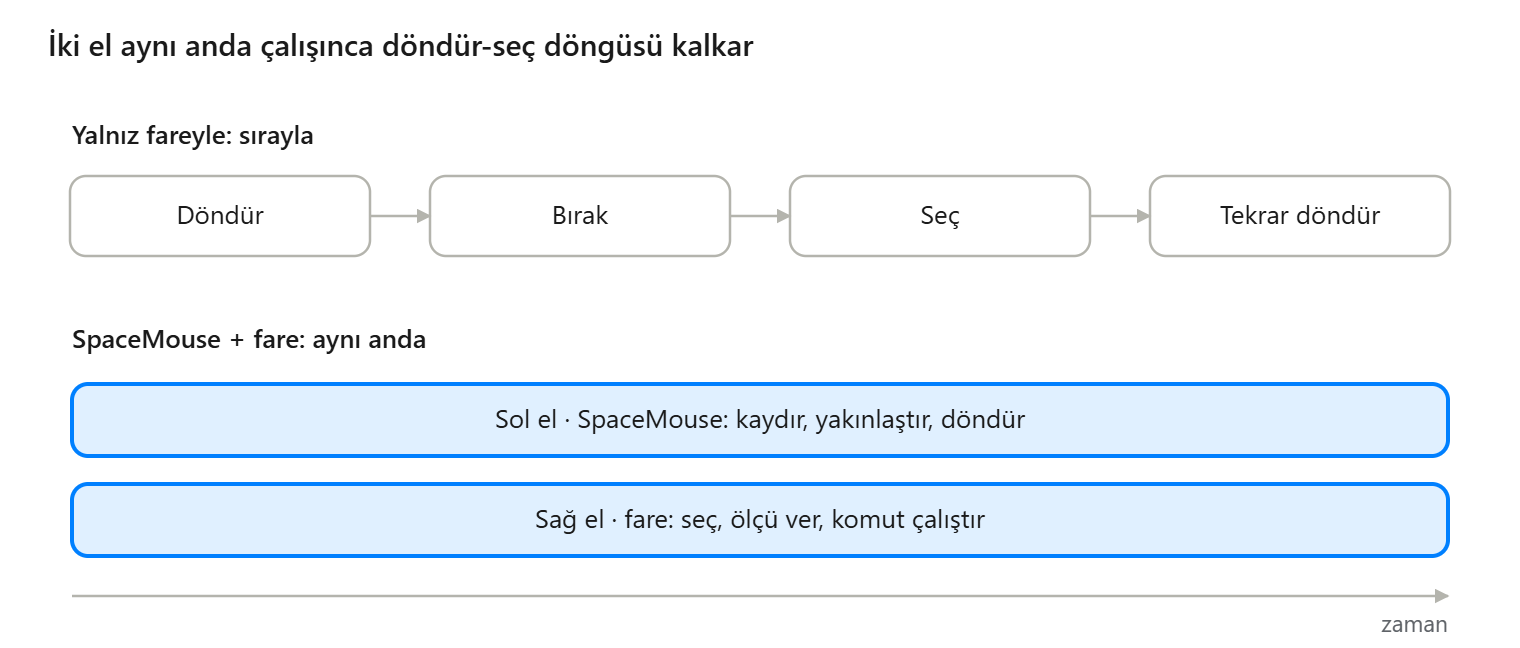
Tek fare: sırayla. SpaceMouse ve fare: aynı anda
| Kapağa yaptığınız | Ekranda olan |
|---|---|
| Sağa veya sola kaydırmak | Model sağa veya sola kayar |
| Yukarı çekmek veya aşağı bastırmak | Model yukarı veya aşağı kayar |
| İleri veya geri itmek | Görüntü yakınlaşır veya uzaklaşır |
| İleri veya geri eğmek | Model öne veya arkaya döner |
| Sağa veya sola eğmek | Model yana yatar |
| Kendi ekseninde çevirmek | Model dikey eksen etrafında döner |
Yakınlaştırma yönünü değiştirmek isterseniz Yakınlaştırma Yönü (Zoom Direction) ayarıyla ileri–geri yerine yukarı–aşağı hareketi seçebilirsiniz. Örneğin kapağı itmek yerine bastırmayı daha doğal bulan kullanıcılar bu ayarı tercih eder.
Ayar paneli, o an ekranda açık olan programın adını sol üst köşede gösterir ve yaptığınız değişiklik yalnızca o programa uygulanır. SOLIDWORKS için yaptığınız hız ayarı Inventor'ı etkilemez; bu yüzden paneli her zaman ilgili program açıkken açın.
| Ayar | Başlangıç önerisi | Ne işe yarar |
|---|---|---|
| Hız (Speed) | Orta | Kapağı hareket ettirmek için gereken kuvveti belirler; alıştıkça artırın |
| Baskın eksen (Dominant) | İlk günlerde açık | Hareketi tek eksene kısıtlar; modelin istemeden dönmesini engeller |
| Gezinme modu | Parça ve montajda Nesne Modu (Object Mode) | Modeli elinizde tutuyormuş gibi çevirirsiniz |
| Gezinme modu | Bina ve sahne gezintisinde Kamera Modu (Camera Mode) | Sahnenin içinde yürüyormuş gibi hareket edersiniz |
| Dönme merkezi (Rotation Center) | Otomatik (Auto) | Merkezi hareket sırasında kendiliğinden belirler |
| Eksen ayarları (Advanced Settings) | Varsayılan | Her eksenin hızını ve yönünü ayrı ayrı değiştirir |
İki pratik örnek: Bir montajı incelerken model ekrandan kaçıyorsa hızı bir kademe düşürün. Bir yüzeyi düz çizgide kaydırmaya çalışırken model hafifçe dönüyorsa baskın ekseni açın.
2B çizimde çalışırken Döndürme Kilidi (Rotation Toggle) tuşu (Pro ve üstü modellerde) dönmeyi tek basışta kapatır; yalnızca kaydırma ve yakınlaştırma kalır.
| Model | Programlanabilir tuş | Bağlantı | Kime uygun |
|---|---|---|---|
| SpaceMouse Compact | 2 | USB kablo | 3B gezinmeyi denemek isteyenler |
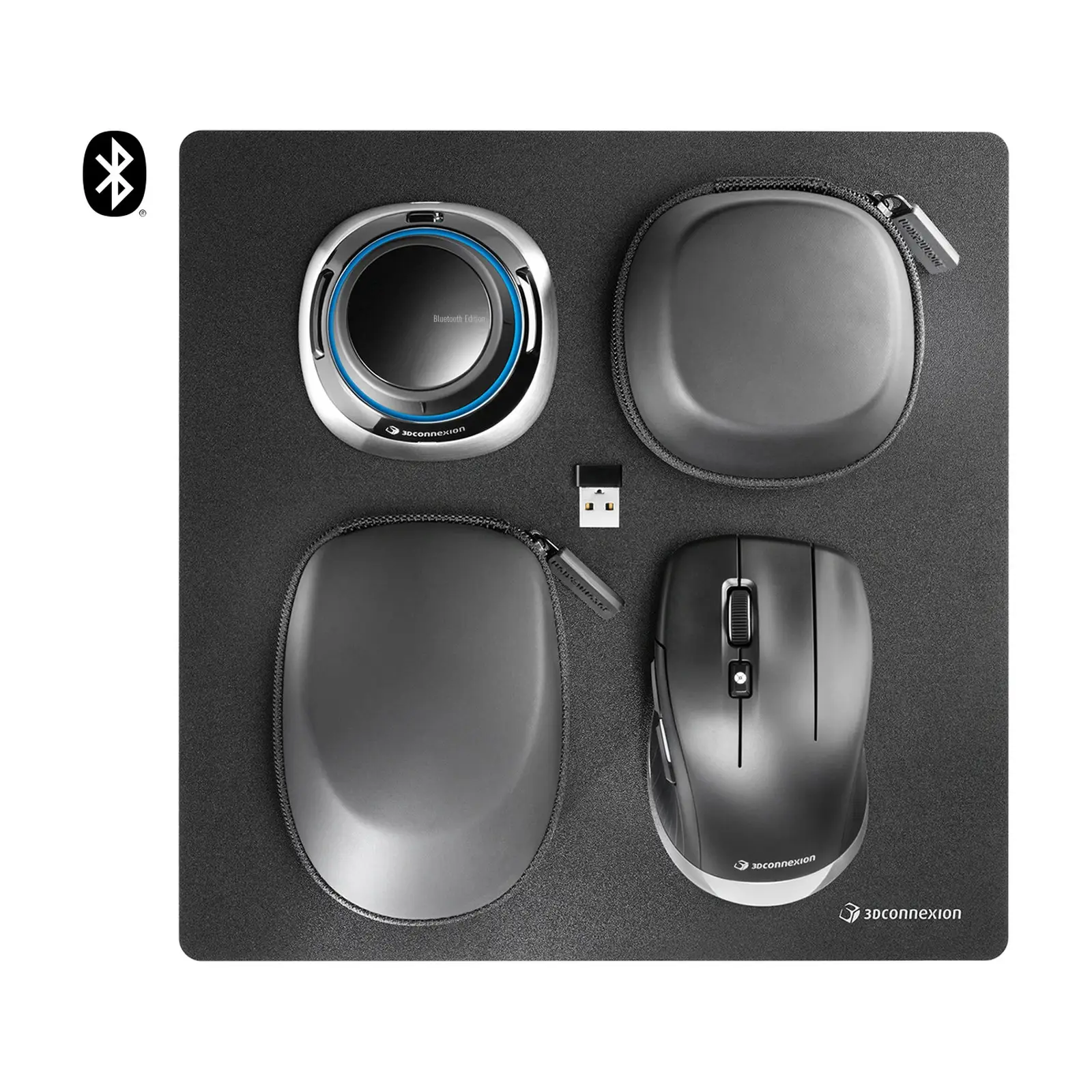
| SpaceMouse Wireless (Bluetooth Edition) | 2 | Alıcı, Bluetooth, kablo | Ofis ile saha arasında taşıyanlar |
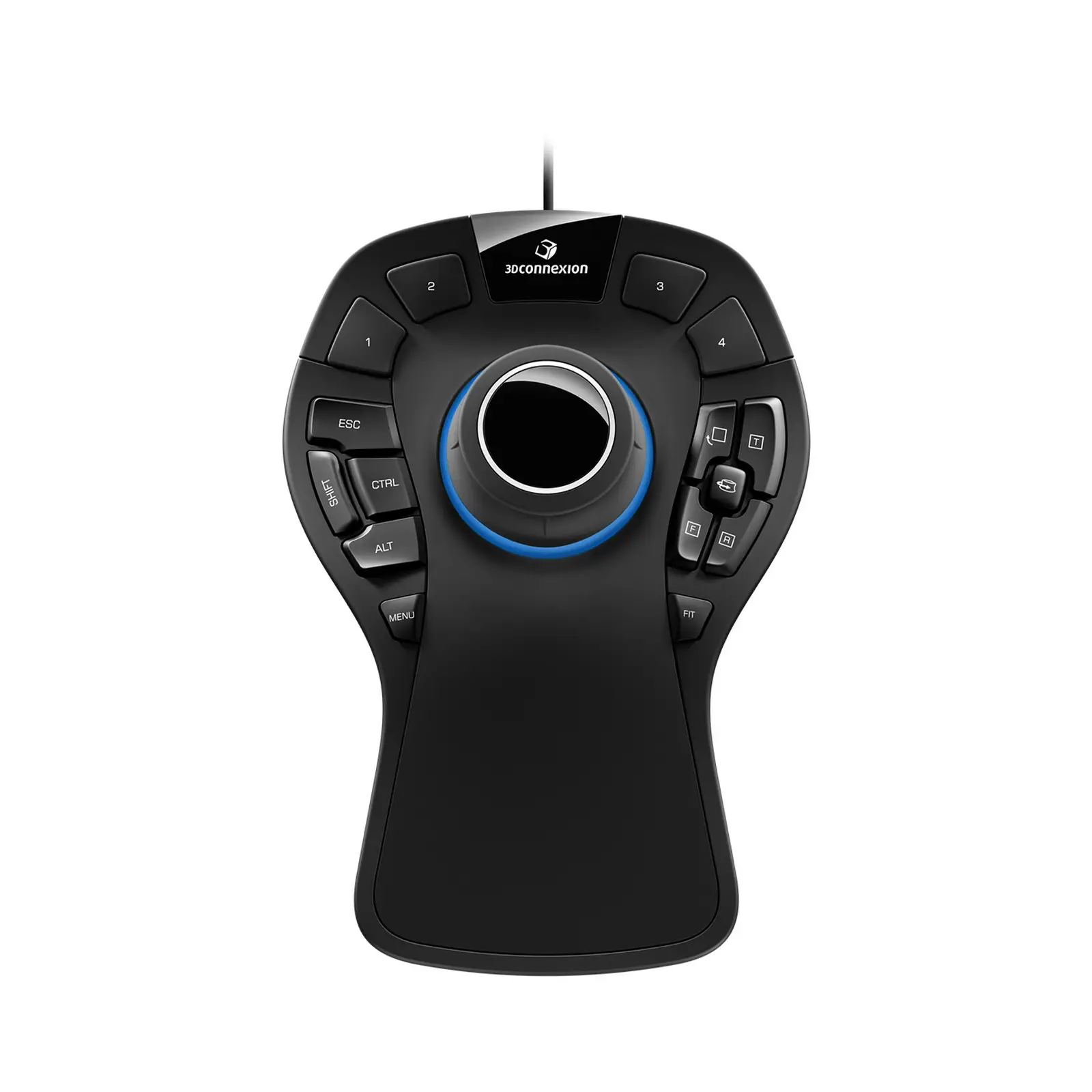
| SpaceMouse Pro / Pro Wireless | 15 | USB kablo / kablosuz | Gününün çoğunu CAD'de geçirenler |
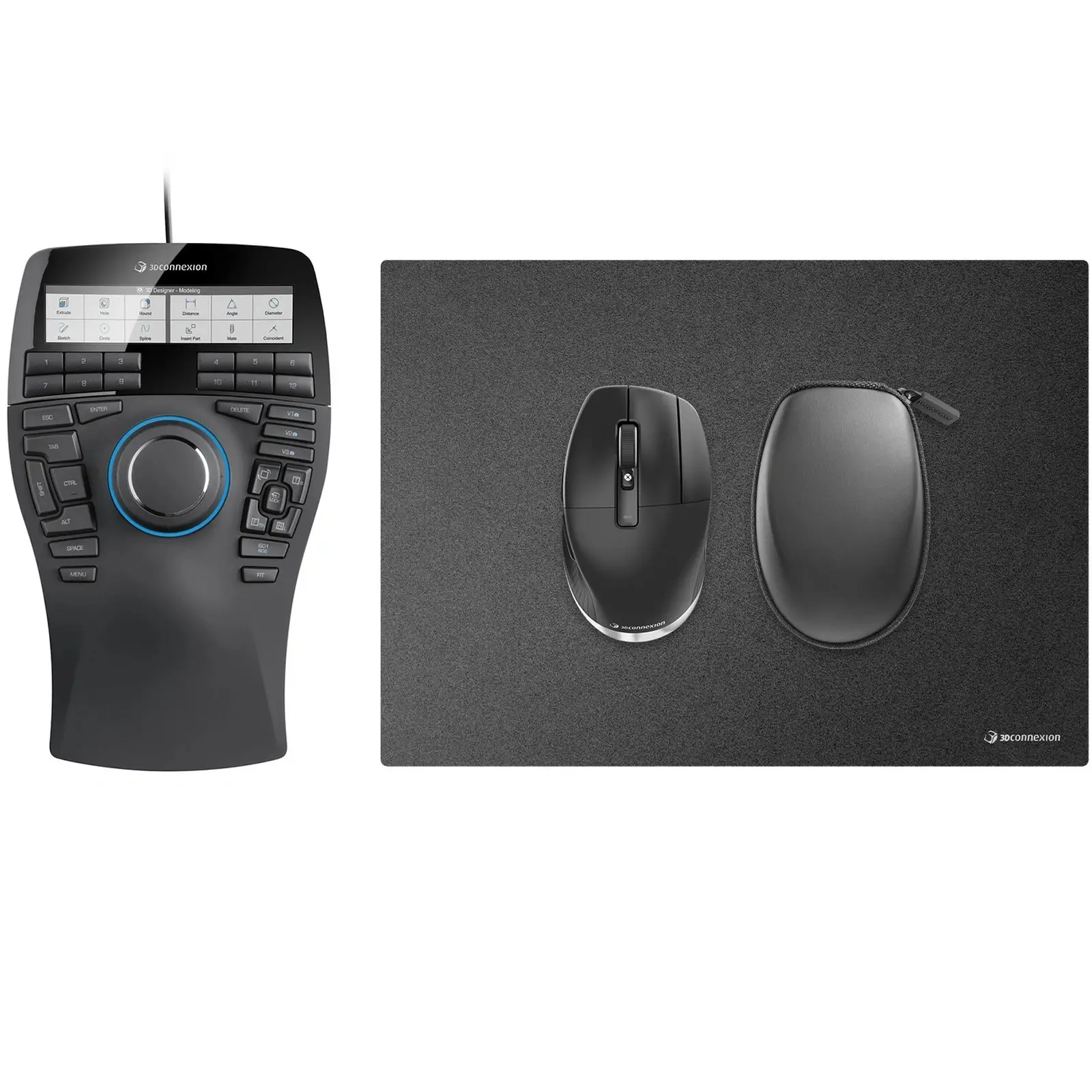
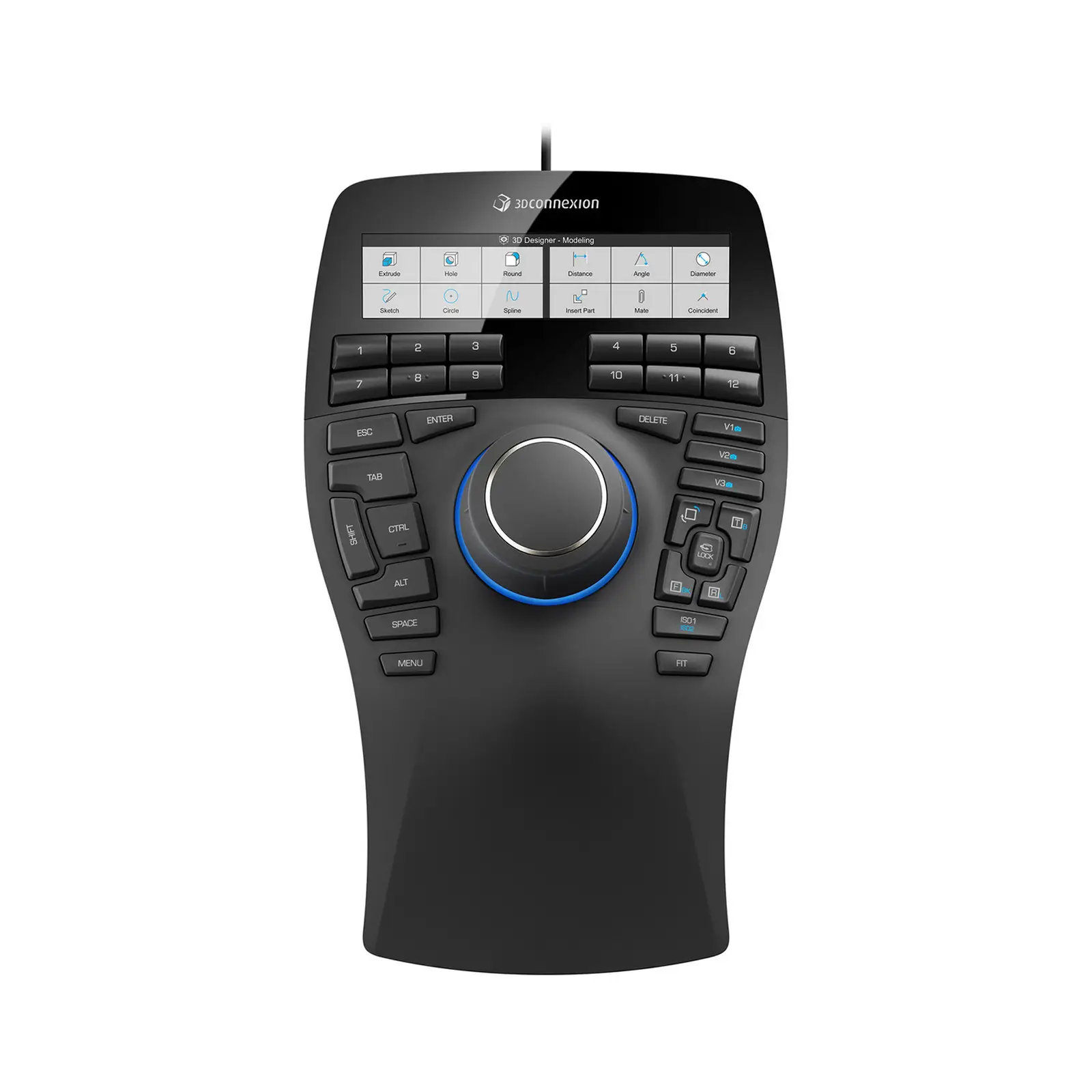
| SpaceMouse Enterprise | 31, renkli ekranlı | USB kablo | Komut yoğun, çok programlı iş akışları |
Pro modellerde dört akıllı fonksiyon tuşu programın en sık kullanılan komutlarını kendiliğinden alır; dört Hızlı Görünüm (QuickView) tuşu modeli önden, üstten, sağdan gibi hazır görünümlere getirir; Sığdır (Fit) tuşu modeli ekrana ortalar.
İki tuşlu modellerde her tuşa dört ya da sekiz dilimli bir Dairesel Menü (Radial Menu) atayabilirsiniz. Örneğin SOLIDWORKS'te bir dairesel menüye Ekstrüzyon (Extrude), Delik Sihirbazı (Hole Wizard), Akıllı Ölçü (Smart Dimension) ve Ayna (Mirror) gibi sekiz sık komutu koyarsanız tek tuşla sekiz komuta ulaşırsınız.
Inventor, NX, SOLIDWORKS, Solid Edge ve Creo gibi programlarda tuş atamaları çalışma ortamına göre değişir: eskiz, parça ve montaj ortamlarının her birinin kendi ataması vardır. Eskizde “çizgi” olan bir tuş, montajda “bileşen ekle” olabilir.
| Zaman | Ne yapın |
|---|---|
| 1. gün | Eğitmen'i bitirin; baskın eksen açık, hız düşük |
| 2.–3. gün | Modeli yalnızca SpaceMouse'la çevirin; fareyle döndürmeyi bırakın |
| 4. gün | Baskın ekseni kapatın; birden fazla hareketi birlikte deneyin |
| 5. gün | En sık kullandığınız 4–8 komutu tuşlara veya dairesel menüye atayın |
| Hafta sonu | Hızı bir kademe artırın; gerekiyorsa eksen ayarlarına girin |
İlk iki gün yavaşladığınızı hissetmeniz normaldir; elin kapağa alışması zaman alır.
SpaceMouse Pro Wireless'ın 1.100 mAh şarj edilebilir pili, günde 8 saat ve haftada 5 gün kullanımla bir aya kadar dayanır. SpaceMouse Wireless için de üretici bir aya kadar kullanım süresi belirtir. Pil biterken kabloyla bağlayıp çalışmaya devam edebilirsiniz.
Skavut'ta SpaceMouse Compact, Wireless, Pro, Pro Wireless ve Enterprise modelleri Türkiye distribütör garantisiyle satılır. Hangisinin size uyacağından emin değilseniz kullandığınız programı yazın, birlikte seçelim.
Kaynaklar:SpaceMouse Pro kullanım kılavuzu · SpaceMouse 3DxWare yapılandırma kılavuzu · 3Dconnexion: kablosuz alıcı eşleştirme


skavut.com © 2026 Tüm Hakları Saklıdır.


0
) Dell Precision 5680
 Dell Precision 5690
 Dell Pro Max 16 Plus
 Dell Pro Max 18 Plus
 HP ZBook 8
 HP ZBook X
 HP ZBook Fury
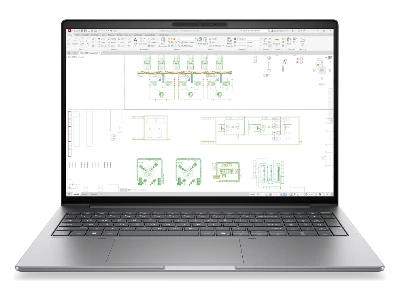 HP ZBook Firefly
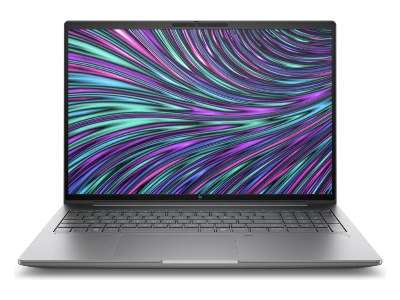 HP Zbook Power
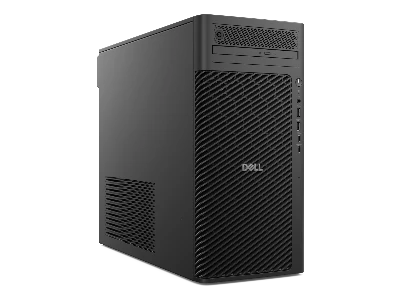 Dell Pro Max Tower T2
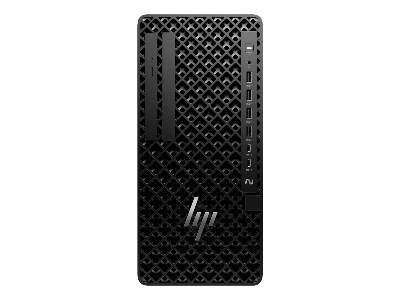 HP Z1
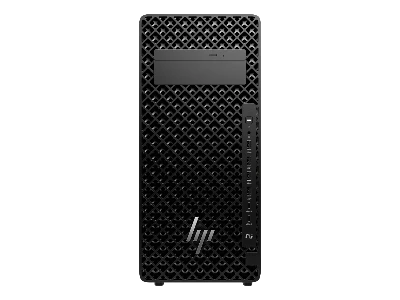 HP Z2
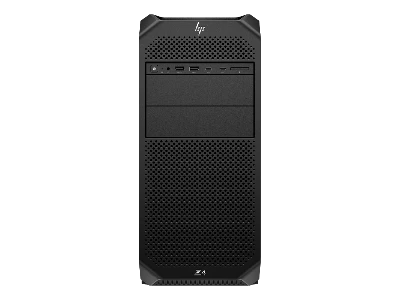 HP Z4
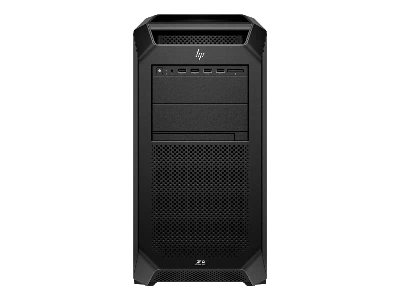 HP Z8
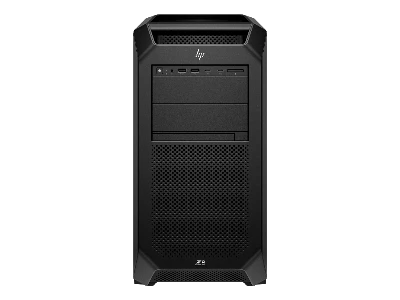 HP Z8 Fury
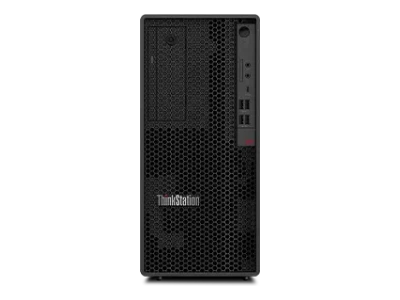 Lenovo ThinkStation P2
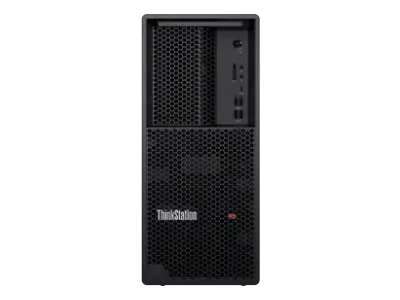 Lenovo ThinkStation P3
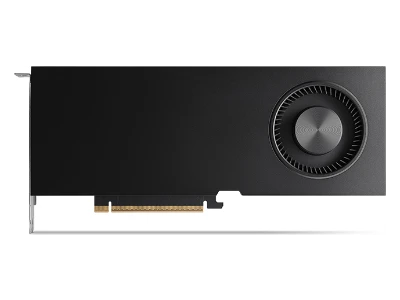 NVIDIA RTX PRO™ Blackwell
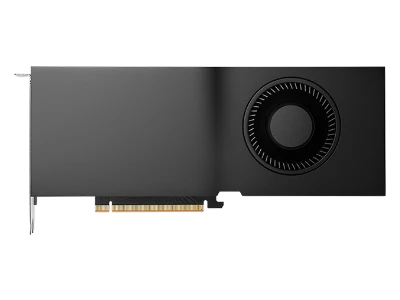 NVIDIA RTX Ada
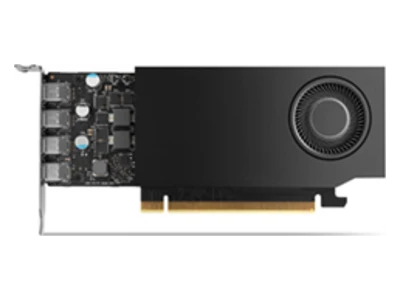 NVIDIA RTX PRO™ Ampere
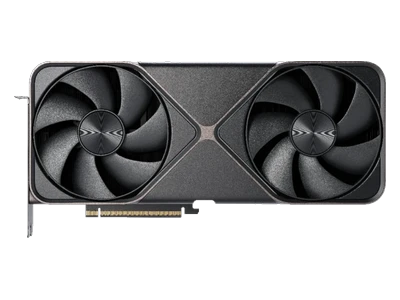 GeForce RTX 50 Serisi